
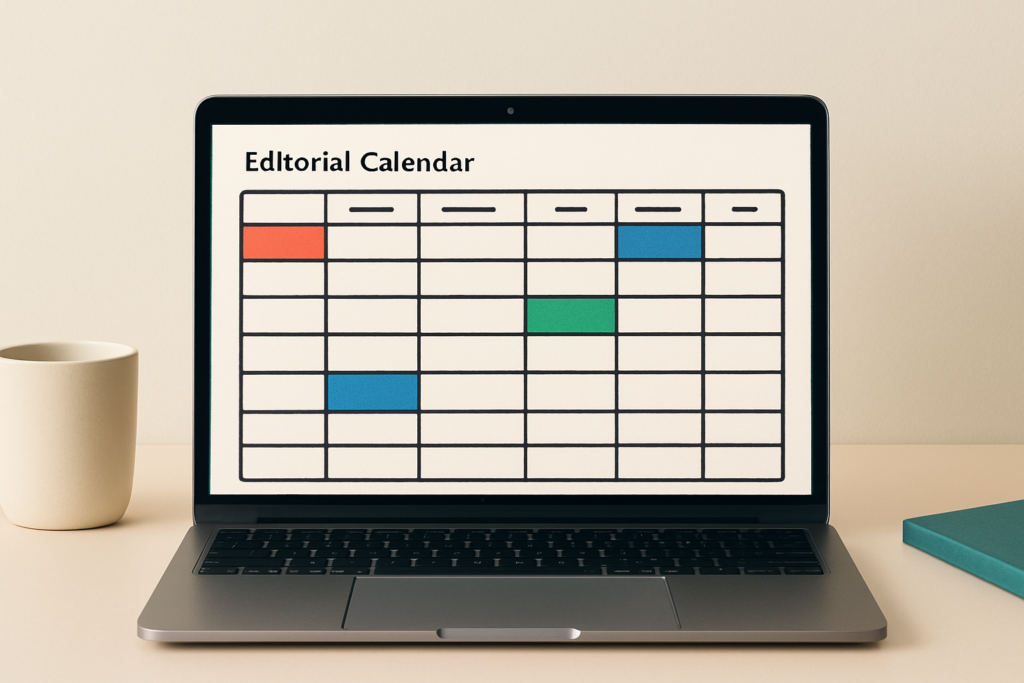
Jeden Montagmorgen öffne ich zwei Kalender, bevor auch nur ein einziges Wort geschrieben wird. Der eine zeigt mir, was wann und auf welcher Plattform rausgeht – Tag für Tag. Der andere ist ein Google Sheet, das ich jede Woche aktuell halte, und er beantwortet ganz andere Fragen: Zu welcher Kampagne gehört dieser Inhalt? Wer ist verantwortlich für den Entwurf? Erscheinen Blogbeitrag, Newsletter und LinkedIn-Post zusammen – oder laufen sie auseinander und machen sich gegenseitig zunichte? Dieser zweite Kalender ist der Redaktionskalender. Und die meisten B2B-Teams, mit denen ich zusammengearbeitet habe, haben keinen. Sie haben einen Content-Dump in Notion, ein Scheduling-Tool dem sie halb vertrauen, und Slack-Threads, die sich aus Versehen in Deadlines verwandelt haben. Was fehlt, ist das eine Dokument, das jede Content-Initiative einem Thema, einem Zeitplan, einem Verantwortlichen und einem Distributionsplan zuordnet – Wochen oder Monate bevor irgendjemand anfängt zu schreiben. Dieser Artikel liefert dir eine sofort kopierbare Redaktionskalender-Vorlage für Google Sheets (mit Hinweisen zur Excel-Variante), ein ausgefülltes Q1-B2B-Beispiel und eine klare Antwort auf die Frage, die ich fast jede Woche höre: Was ist eigentlich der Unterschied zwischen Redaktionskalender und Content-Kalender? Die Vorlage findest du direkt unten. Fang dort an.
1. Die Redaktionskalender-Vorlage: Einfach in Google Sheets kopieren
Öffne ein neues Google Sheet, füge die folgende Struktur ein und gehe zu Datei → Kopie erstellen, um deine eigene bearbeitbare Version zu speichern. Jede Zeile ist ein Content-Stück. Die Spalten sind Entscheidungspunkte – wenn eine Spalte die meiste Zeit leer bleibt, entferne sie. Ungenutzte Spalten zerstören das Vertrauen in das gesamte Sheet.
| Woche / Datum | Kampagne / Thema | Content-Typ | Arbeitstitel | Ziel-Keyword | Kanal/Kanäle | Verantwortlich | Entwurf bis | Veröffentlichung | Status |
|---|---|---|---|---|---|---|---|---|---|
| 6. Jan | Q1 Pipeline Push | Blogbeitrag | [Dein Arbeitstitel] | [Primär-Keyword] | Blog + LinkedIn | [Name] | 3. Jan | 7. Jan | Geplant |
| 13. Jan | Q1 Pipeline Push | Newsletter | [Dein Arbeitstitel] | — | [Name] | 10. Jan | 14. Jan | Geplant | |
| 20. Jan | Thought Leadership | Blogbeitrag | [Dein Arbeitstitel] | [Primär-Keyword] | Blog + LinkedIn | [Name] | 17. Jan | 21. Jan | Geplant |
Das steckt hinter jeder Spalte:
- Woche / Datum: Die Kalenderwoche, in der das Stück erscheint (z. B. „6. Jan”). Eine Zeile pro Asset. Hat eine Kampagne einen Blogbeitrag, einen Newsletter und drei LinkedIn-Posts, sind das fünf Zeilen – alle mit demselben Kampagnennamen, damit sie gefiltert zusammenpassen.
- Kampagne / Thema: Der strategische Oberbegriff, dem dieses Stück gehört – „Q1 Pipeline Push”, „Thought Leadership Februar”, „Produkt-Launch-Welle”. Diese Spalte ist der Grund, warum der Redaktionskalender überhaupt existiert. Ohne sie hast du nur eine Liste von Deadlines.
- Content-Typ: Blogbeitrag, Newsletter, LinkedIn-Serie, Case Study, Video-Skript. Nutze ein Dropdown (Daten → Datenvalidierung → Dropdown), damit aus „Blogbeitrag” nie „Blog”, „blog” oder „BP” wird. Inkonsistente Werte zerstören deine Filter.
- Arbeitstitel: Konkret genug, um einen Texter zu briefen. Nicht „LinkedIn-Post über KI-Tools” – sondern etwas wie „Warum KI deinen Social-Media-Manager nicht ersetzt (aber deinen Prozess sehr wohl)”.
- Ziel-Keyword: Ein primärer SEO-Begriff oder Themenanker pro Zeile. Bei Newslettern und rein sozialen Beiträgen leer lassen, wenn kein Suchmaschinenranking angestrebt wird.
- Kanal/Kanäle: Blog + Newsletter, nur LinkedIn, alle Kanäle. Diese Entscheidung fällt in der Planungsphase – nicht am Veröffentlichungstag.
- Verantwortlich: Ein Name, kein Team. Die eine Person, die Rechenschaft schuldet, wenn das Stück nicht pünktlich erscheint.
- Entwurf bis: Die interne Deadline. Standard: drei bis fünf Werktage vor dem Veröffentlichungsdatum. Niemals dasselbe Datum.
- Veröffentlichung: Das externe Datum. Dieses zuerst festlegen; dann rückwärts zum Entwurfsdatum arbeiten.
- Status: Geplant → Im Entwurf → In Überprüfung → Geplant → Live. Wende bedingte Formatierung an, damit jeder Status eine Farbe bekommt (Live = Grün, In Überprüfung = Gelb, Geplant = Grau). Füge eine Hilfsspalte mit
=IF(I2<TODAY(),"Überfällig","Im Plan")hinzu, um Zeilen zu markieren, deren Veröffentlichungsdatum verstrichen ist, ohne dass der Status „Live” ist.
Diese 10-Spalten-Struktur deckt den redaktionellen Planungsbedarf der meisten B2B-Teams ab, die zwei bis fünf Inhalte pro Woche veröffentlichen. Füge ganz rechts eine Spalte Distribution hinzu, wenn du bezahlte Promotion betreibst oder Inhalte in verschiedenen Formaten wiederverwendest – rechts außen, damit sie das zentrale Planungsbild nicht überlagert.
2. Was ein Redaktionskalender wirklich ist
Ein Redaktionskalender ist die strategische Produktionsebene über deinem Posting-Plan. Er ist auf Wochen und Monate ausgelegt, nicht auf das LinkedIn-Update von heute. Stell ihn dir wie den Grundriss eines Architekten vor – der Social-Media-Content-Kalender und das Publishing-Tool sind das Bauteam, das danach arbeitet.
Wo ein Posting-Plan beantwortet „Was geht Mittwoch um 9 Uhr raus”, beantwortet ein Redaktionskalender „Welche Kampagne läuft in Q2, wer verantwortet welches Ergebnis, und verstärken sich Blog, E-Mail und Social-Assets gegenseitig – oder widersprechen sie sich?” Laut Neil Patels Content-Planungs-Leitfaden konzentrieren sich Redaktionskalender auf langfristige strategische Planung, während Content-Kalender die tägliche Planung und Produktion einzelner Beiträge übernehmen.
Der praktische Unterschied: Dein Content-Kalender lebt in deinem Scheduling-Stack oder Wochenplaner. Dein Redaktionskalender lebt in Google Sheets – ein Dokument, das du nach Kampagne sortieren, nach Verantwortlichem filtern und funktionsübergreifend teilen kannst, ohne jedem Zugang zu deinem Publishing-Tool geben zu müssen.
Wenn dein Social-Media-Strategie-Template das „Warum” und das „Für wen” ist, dann ist der Redaktionskalender das „Was, wann und wer ist verantwortlich”.
3. Redaktionskalender vs. Content-Kalender: Die Grenze, die die meisten Teams verwischen
Ich habe Teams beobachtet, die ihren Posting-Plan in „Redaktionskalender” umbenannt haben und sich dann gewundert haben, warum die Planung sich immer noch reaktiv anfühlt. Der Unterschied ist nicht kosmetisch – und er entscheidet über alles, bevor du irgendetwas aufbaust.
- Redaktionskalender: Strategisch. Kampagnen, Themen, Verantwortliche, Entwurfsfristen, Veröffentlichungsdaten, Distributionsabsicht. Umfasst ein bis vier Quartale. Wird jeden Montag vor dem Content-Drafting überprüft.
- Content-Kalender: Operativ. Post-Text, Veröffentlichungszeiten, plattformspezifische Formate, Bildunterschriften, Bildspezifikationen. Umfasst die nächsten 7–30 Tage. Wird täglich oder in einer wöchentlichen Batch-Session aktualisiert.
Ein Redaktionskalender wird typischerweise für 3 bis 12 Monate erstellt – er definiert, was du tust und warum. Ein Content-Kalender füllt die Ausführung aus: wie, wo und genau wann. Das eine ist der Plan. Das andere ist das Produktionsbrett. Beide sind notwendig. Keines ersetzt das andere.
Für die meisten B2B-Teams sieht die Hierarchie so aus: Der Redaktionskalender legt im Dezember die Q1-Themen fest → der Social-Media-Content-Kalender bricht diese Themen in wöchentliche Posts auf → der Social-Media-Planer übernimmt den täglichen Veröffentlichungsrhythmus. Jede Ebene speist die nächste.
4. Ein ausgefülltes Q1-B2B-Beispiel (Q1 2026)
So sieht ein echter Q1 für ein B2B-SaaS-Unternehmen aus, das Gründer und Marketing-Manager anspricht. Sechs Zeilen, drei Kampagnen, zwei Verantwortliche, ein Quartal – genug, um zu sehen, wie die Struktur in der Praxis funktioniert.
| Woche | Kampagne / Thema | Content-Typ | Arbeitstitel | Keyword | Kanal/Kanäle | Verantwortlich | Entwurf bis | Veröffentlichung | Status |
|---|---|---|---|---|---|---|---|---|---|
| 6. Jan | Q1 Pipeline Push | Blogbeitrag | How B2B Teams Build a LinkedIn Engine Without an Agency | linkedin strategy b2b | Blog + LinkedIn | Sarah | 3. Jan | 7. Jan | Live |
| 13. Jan | Q1 Pipeline Push | Newsletter | 3 LinkedIn Tactics That Actually Moved Pipeline This Month | — | Tom | 10. Jan | 14. Jan | Live | |
| 20. Jan | Thought Leadership | Blogbeitrag | Editorial Calendar vs. Content Calendar: The Real Difference | editorial calendar template | Blog + LinkedIn | Sarah | 17. Jan | 21. Jan | In Überprüfung |
| 3. Feb | Produkt-Fokus | Blogbeitrag | AI-Assisted Social Scheduling: The 2026 Workflow | schedule social posts ai | Blog + LinkedIn | Sarah | 31. Jan | 4. Feb | Im Entwurf |
| 17. Feb | Case Study | Blogbeitrag | How One Founder Cut Content Production Time by 70% | social media automation b2b | Blog | Tom | 14. Feb | 18. Feb | Geplant |
| 3. Mrz | Q1 Wrap | Newsletter | What Worked in Q1 + Our Q2 Content Themes | — | Tom | 28. Feb | 4. Mrz | Geplant |
Ein paar Dinge, die in diesem Beispiel auffallen:
- Jede Zeile hat genau einen Verantwortlichen – nicht „das Marketing-Team”.
- Das Entwurfsdatum liegt immer vor dem Veröffentlichungsdatum. Niemals am selben Tag.
- Die Kampagnenspalte gruppiert Beiträge, die gemeinsam beworben werden sollen – per Filter erscheint der komplette Q1 Pipeline Push mit zwei Klicks.
- Newsletter und Wrap-up-Beiträge haben kein Ziel-Keyword – diese Spalte ist ausschließlich für SEO-gesteuerte Assets.
5. Excel-Variante: Was sich ändert, was gleich bleibt
Die 10-Spalten-Struktur funktioniert in Excel identisch. Die inhaltliche Logik ändert sich nicht. Nur die Werkzeugdetails unterscheiden sich.
- Dropdowns: In Excel über Daten → Datenüberprüfung → Liste einrichten. Statusoptionen durch Kommas getrennt eingeben (Geplant, Im Entwurf, In Überprüfung, Eingeplant, Live). Gleiches Ergebnis wie in Google Sheets, nur leicht anderer Weg.
- Bedingte Formatierung: In Excel unter Start → Bedingte Formatierung → Neue Regel. Regeln für jeden Statuswert festlegen und eine Füllfarbe zuweisen. Dasselbe Farbsystem wie in Sheets aufbauen.
- Überfällig-Formel: Funktioniert in beiden Tools identisch –
=IF(I2<TODAY(),"Überfällig","Im Plan")– in einer Hilfsspalte neben dem Veröffentlichungsdatum einfügen. - Teilen: Excel benötigt OneDrive oder SharePoint für Echtzeit-Zusammenarbeit. Google Sheets teilt per Link und erlaubt Lesezugriff ohne Account. Für verteilte Teams oder externe Mitarbeiter reduziert Sheets einen weiteren Reibungspunkt.
Wenn dein Team vollständig in Microsoft 365 arbeitet, nutze Excel und speichere die Datei auf SharePoint. Wenn du verschiedene Tools einsetzt oder mit Freelancern und Agenturpartnern arbeitest, ist Google Sheets die wartungsärmere Wahl. Die Spaltenstruktur ist format-agnostisch – sie lässt sich in beide Richtungen übernehmen.
6. Wie weit im Voraus sollte man planen?
Die ehrliche Antwort: So weit, wie du dich verbindlich auf Themen festlegen kannst – nicht unbedingt auf konkrete Titel.
Für die meisten B2B-Teams funktioniert in der Praxis ein rollierender 12-Wochen-Horizont gut. Kampagnenthemen und Verantwortlichkeiten drei Monate im Voraus festlegen. Arbeitstitel und Entwurfsfristen sechs Wochen im Voraus festlegen. Veröffentlichungsdaten und Kanalzuweisungen zwei Wochen im Voraus festlegen. Alles darüber hinaus sollte als „Geplant”-Zeile ohne Entwurfsdatum existieren – richtungsweisende Platzhalter, keine echten Zusagen.
Zwei Signale, dass du zu weit im Voraus planst: Jede Zeile jenseits von sechs Wochen ist als „Geplant” ohne zugewiesenen Verantwortlichen markiert, oder der Kalender wird zu einer Wunschliste, die niemand mehr überprüft, weil der Inhalt sich noch zu abstrakt anfühlt. Wenn deine Montagsrunde den Redaktionskalender komplett überspringt, ist der Horizont zu lang oder die Spaltenstruktur zu kompliziert.
Eine nützliche Faustregel: Der Redaktionskalender sollte nur Zeilen enthalten, für die du heute einen Texter briefen könntest. Wenn du den Arbeitstitel noch nicht formulieren kannst, lass den Slot als Kampagnenzeile mit Content-Typ und Verantwortlichem stehen – und trage den Titel nach, sobald du ihn hast.
Das wöchentliche Review-Ritual ist wichtiger als der Planungshorizont. Den Redaktionskalender montags zuerst öffnen, bevor alles andere passiert. Prüfen, welche Beiträge im Entwurf oder in der Überprüfung sind. Jede Zeile markieren, bei der das Entwurfsdatum verstrichen ist, der Status aber noch „Geplant” lautet. Sofort neu zuweisen oder verschieben. Diese 10-minütige Überprüfung ist es, die das Sheet am Leben hält. Eine Pre-Publish-Qualitätscheckliste deckt den finalen QA-Schritt ab, sobald ein Beitrag tatsächlich veröffentlichungsreif ist.
Fazit: Zuerst die strategische Ebene aufbauen
Die meisten Content-Probleme sind keine kreativen Probleme. Es sind Koordinationsprobleme. Blogbeiträge verpassen ihr Kampagnenfenster. Social-Assets gehen live, ohne den passenden Artikel. Niemand weiß, wer die Case Study fertigstellen soll, die nächste Woche fällig ist. Eine Redaktionskalender-Vorlage löst keine Kreativitätsprobleme – sie löst Verantwortlichkeit, Timing und Transparenz.
Sobald jeder geplante Beitrag eine Kampagne, einen Verantwortlichen, eine Entwurfsfrist und ein Veröffentlichungsdatum in einem Sheet hat, haben alle nachgelagerten Prozesse – Content-Kalender, Planer, Scheduling-Tool – eine konkrete Grundlage, auf der sie aufbauen können. Der Compounding-Effekt dieses Planungsniveaus zeigt sich über Monate, nicht über Tage. Er zeigt sich in der Kampagnenkohärenz, der Content-Qualität und schließlich darin, ob dein Content tatsächlich Pipeline bewegt oder nur einen Feed füllt.
Kopiere die Vorlage oben. Fülle ein Quartal aus. Überprüfe es vier Wochen lang jeden Montag. Passe an, was nicht zu deinem Workflow passt. Und mach dann weiter.
Häufig gestellte Fragen (FAQ)
Was ist eine Redaktionskalender-Vorlage?
Eine Redaktionskalender-Vorlage ist eine vorgefertigte Tabellenstruktur – typischerweise in Google Sheets oder Excel – die Content-Stücke Kampagnen, Deadlines, Verantwortlichen und Distributionskanälen über einen definierten Zeitraum, meist ein Quartal, zuordnet. Sie fungiert als strategische Ebene über dem Posting-Kalender und hält fest, warum etwas erstellt wird und wer es verantwortet – bevor auch nur eine Zeile geschrieben wird.
Was ist der Unterschied zwischen Redaktionskalender und Content-Kalender?
Ein Redaktionskalender ist strategisch: Er umfasst Kampagnen, Themen und Verantwortliche über Wochen oder Monate. Ein Content-Kalender ist operativ: Er verwaltet einzelne Post-Texte, Veröffentlichungszeiten, Plattform-Spezifikationen und tägliche Produktionsaufgaben. Redaktionskalender = das große Bild. Content-Kalender = die Ausführung. Die meisten B2B-Teams brauchen beides – der Redaktionskalender setzt die Agenda, der Content-Kalender steuert die Produktion.
Wie weit im Voraus sollte ich meinen Redaktionskalender planen?
Ein rollierender 12-Wochen-Horizont funktioniert für die meisten B2B-Teams. Kampagnenthemen drei Monate im Voraus festlegen, Arbeitstitel sechs Wochen im Voraus, Veröffentlichungsdaten zwei Wochen im Voraus. Zeilen, die weiter als 12 Wochen entfernt sind, sollten richtungsweisend bleiben – Kampagnen-Platzhalter mit einem Verantwortlichen, aber ohne Entwurfsfrist. Wer zu weit im Voraus plant, ohne echte Ownership zu klären, hat eine Wunschliste – keinen Kalender.
Welche Spalten sollte ein Redaktionskalender enthalten?
Das effektive Minimum sind zehn Spalten: Woche, Kampagne/Thema, Content-Typ, Arbeitstitel, Ziel-Keyword, Kanal/Kanäle, Verantwortlich, Entwurf bis, Veröffentlichung und Status. Eine Distribution-Spalte ergänzen, wenn du bezahlte Promotion betreibst. Jede Spalte entfernen, die nicht aktiv jede Woche aktualisiert wird – eine ungenutzte Spalte untergräbt das Vertrauen in das gesamte Sheet schneller als erwartet.
Kann ich diese Vorlage auch in Excel statt Google Sheets nutzen?
Ja. Die Spaltenstruktur ist identisch. Die wichtigsten Unterschiede: Teilen (Sheets ist einfacher für verteilte oder externe Teams), Dropdown-Einrichtung (Daten → Datenüberprüfung in beiden, leicht unterschiedliche Oberfläche) und Echtzeit-Zusammenarbeit (Excel benötigt OneDrive oder SharePoint). Wer vollständig in Microsoft 365 arbeitet, nutzt Excel auf SharePoint. Alle anderen fahren mit Google Sheets reibungsärmer.